干货 | Linux五种修改网卡配置的方式
在CentOS 5和6中网卡配置文件前缀为eth,例如eth0、eth2等。
在CentOS 7和8中网卡配置文件前缀为ifcfg,但是网卡名称略有不同。
例如CentOS 7网卡名称为ifcfg-eno 16555444。
例如CentOS 8网卡名称为ifcfg-ens33。
注:本文以CentOS 8举例配置。
方法一:
进入网卡配置文件的目录可以看到网卡的名称,使用VIM修改网卡配置信息。
[root@localhost ~]# cd /etc/sysconfig/network-scripts/
[root@localhost network-scripts]# ls -alt
total 8
drwxr-xr-x. 2 root root   25 Sep  4 20:26 .
drwxr-xr-x. 5 root root 4096 Sep  4 20:26 ..
-rw-r--r--. 1 root root  245 Sep  4 20:26 ifcfg-ens33
[root@localhost ~]# vim /etc/sysconfig/network-scripts/ifcfg-ens33
TYPE=Ethernet                 #设备类型
PROXY_METHOD=none             #代理方式
BROWSER_ONLY=no               #只为浏览器
BOOTPROTO=dhcp                #地址分配模式
DEFROUTE=yes                  #默认路由
IPV4_FAILURE_FATAL=no         #是否开启ipv4错误检测
IPV6INIT=yes                  #ipv6初始化
IPV6_AUTOCONF=yes             #ipv6自动配置
IPV6_DEFROUTE=yes             #ipv6生产默认路由
IPV6_FAILURE_FATAL=no         #是否开启ipv6错误检测
NAME=ens33                    #网卡物理名称
UUID=746e1ae6-f373-4c4d-bab4-bdb491b00763 #网卡通用识别码
DEVICE=ens33                  #网卡设备名称与网卡物理名称保持一致
ONBOOT=no                     #是否启动网卡
以上是网卡默认的配置文件IP地址为自动获取,如需修改静态IP则要添加以下部分参数。
PROXY_METHOD=none
BROWSER_ONLY=no
BOOTPROTO=static
DEFROUTE=yes
IPV4_FAILURE_FATAL=no
IPV6INIT=yes
IPV6_AUTOCONF=yes
IPV6_DEFROUTE=yes
IPV6_FAILURE_FATAL=no
NAME=ens33
UUID=746e1ae6-f373-4c4d-bab4-bdb491b00763
DEVICE=ens33
ONBOOT=yes
IPADDR=192.168.31.10
NETMASK=255.255.255.0
GATEWAY=192.168.31.1
DNS1=8.8.8.8
DNS2=8.8.8.8
修改完以上配置后重启网卡并启动网卡(注意:CentOS 8无法使用systemctl restart network或者是service restart network重启网卡)如果使用以上命令则会提示:
Failed to restart network.service: Unit network.service not found.
我们先使用 nmcli device status 命令查看网卡状态是否启用
[root@localhost ~]# nmcli device status
DEVICE     TYPE       STATE     CONNECTION
virbr0     bridge     connected (externally) virbr0
ens33      ethernet   disconnected --
lo         loopback   unmanaged --
virbr0-nic tun        unmanaged --
我们可以看到现在网卡的状态是disconnected未连接状态,接下来我们再使用nmcli connection reload 和nmcli connection up启用网卡。
[root@localhost ~]# nmcli connection reload ens33
[root@localhost ~]# nmcli connection up ens33
我们再次查看网卡的状态。
[root@localhost ~]# nmcli device status
DEVICE         TYPE     STATE     CONNECTION
ens33          ethernet connected ens33
virbr0         bridge   connected (externally) virbr0
lo             loopback unmanaged --
virbr0-nic     tun      unmanaged --
ens33状态是connected网卡启动成功。
方法二:
使用nmtui命令进入网卡配置界面。
[root@localhost ~]# nmtui
该界面用键盘上下左右控制,选择第一个编辑连接。

选择要配置的网卡,点击回车进入。

输入对应的地址网关等信息后选到最后一项有确定按钮。


退回到主界面进行激活网卡,修改完配置不激活将无法生效。

选择修改的网卡名称后点击两次回车

我们进系统使用命令查看IP地址是否修改成功,标红处可以看到已经修改成功
[root@localhost ~]# ip addr
1: lo: <LOOPBACK,UP,LOWER_UP> mtu 65536 qdisc noqueue state UNKNOWN group default qlen 1000
    link/loopback 00:00:00:00:00:00 brd 00:00:00:00:00:00
    inet 127.0.0.1/8 scope host lo
       valid_lft forever preferred_lft forever
    inet6 ::1/128 scope host
       valid_lft forever preferred_lft forever
2: ens33: <BROADCAST,MULTICAST,UP,LOWER_UP> mtu 1500 qdisc fq_codel state UP group default qlen 1000
    link/ether 00:0c:29:9c:8c:45 brd ff:ff:ff:ff:ff:ff
    inet 192.168.31.11/24 brd 192.168.31.255 scope global noprefixroute ens33
       valid_lft forever preferred_lft forever
    inet6 fe80::20c:29ff:fe9c:8c45/64 scope link noprefixroute
       valid_lft forever preferred_lft forever
方法三:
使用nm-connection-editor 命令进入网卡配置界面。
[root@localhost ~]# nm-connection-editor
双击要修改的网卡名称。

点击要修改的地址网关等信息然后保存。

保存后退出到命令行界面使用nmcli connection up重启网卡即可。
[root@localhost ~]# nmcli connection up ens33
Connection successfully activated (D-Bus active path: /org/freedesktop/NetworkManager/ActiveConnection/20)
方法四:
使用nmcli connection modify命令行模式进行修改网卡配置。
我们先使用nmcli device status确定要修改网卡的名称,本文以ens33为例。
[root@localhost ~]# nmcli device status
DEVICE         TYPE       STATE     CONNECTION
ens33          ethernet   connected ens33
virbr0         bridge     connected (externally) virbr0
lo             loopback   unmanaged --
virbr0-nic     tun        unmanaged --
使用nmcli connection modify命令进行配置。
[root@localhost ~]# nmcli connection modify "ens33" autoconnect yes ipv4.method manual ipv4.addresses 192.168.31.13/24 ipv4.gateway 192.168.31.1 ipv4.dns 8.8.8.8
配置完成后重启网卡后,可以看到已经修改成功。
[root@localhost ~]# nmcli connection up ens33
Connection successfully activated (D-Bus active path: /org/freedesktop/NetworkManager/ActiveConnection/21)
方法五:
本方法也是最简单的一种前提是装了图形化界面才可以配置。
进入主界面后点击右上角电源键。

点击设置按钮。

点击网络配置。

设置对应IP地址网关等信息,最后保存即可。

结束:
感谢大家的观看!到这里我们的文章就结束了,以上就是Linux五种修改网卡配置方式的讲解,更多内容请大家关注个人公众号:ytwbyg

[注:本文部分图片来自互联网!未经授权,不得转载!每天跟着我们读更多的书]
互推传媒文章转载自第三方或本站原创生产,如需转载,请联系版权方授权,如有内容如侵犯了你的权益,请联系我们进行删除!
如若转载,请注明出处:http://www.hfwlcm.com/info/73472.html
相关文章
-

在当今数字时代中,互联网的存在几乎无所不在。越来越多的人们开始依赖无线网络来完成工作和娱乐活动。在这种情况下,家庭网络的安装变得至关重要。其中,路由器是实现无线网
-
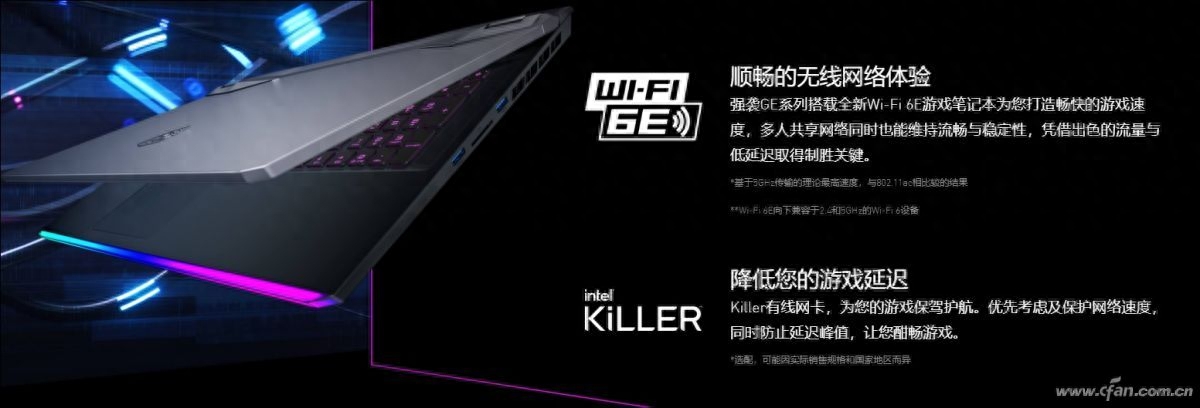
相信很多朋友都听说过“杀手网卡”,它是高性能Wi-Fi方案的代名词之一,多被高端游戏本武装。那么,被冠以“Killer”之名的网卡到底有何特色?Killer杀手网卡(包括有线和无线)是
-

早在十几年前,PC上的网卡就已成为主板不可缺少的组成部件,这个我们几乎无时不刻不在使用的元件却常常被人们忽略,因为它实在太不起眼了。我们几乎完全不必关注网卡的品牌、型
-
但凡需要上网的地方,网卡是不能少的,只不过大家平时用的PC、手机、平板内部集成了网卡,“小螃蟹”瑞昱电子的网卡几乎就是各大主板的标配了,包括它们在内的海外厂商占了整个
-

有的小伙伴反应说自己的电脑连接Wi-Fi的时候不是容易断线就是速度超慢,但手机上网就没这个问题,这到底是路由还是电脑的问题呢?大家可以看一看自己的路由器是不是老式的802.1
-
市面上网卡品类众多,鱼龙混杂,一不小心购买了品质不佳的网卡,直接影响到计算机之间相互传输数据能力的高低,甚至会影响到计算机稳定性和网络稳定性。今天小编跟大家一起聊
-
-